



简介:在本教程中,我们将向您展示如何将PostgreSQL示例数据库加载到PostgreSQL数据库服务器中。
在继续本教程之前,您需要具备以下条件:
- 系统上安装的PostgreSQL数据库服务器。
- 一个名为dvdrental的PostgreSQL示例数据库。
使用psql工具加载示例数据库
首先,启动psql工具。
>psql
其次,输入帐户信息以登录到PostgreSQL数据库服务器。您可以通过按Enter键盘使用psql提供的默认值。但是,对于密码,您需要输入在PostgreSQL安装过程中提供的密码。
Server [localhost]:
Database [postgres]:
Port [5432]:
Username [postgres]:
Password for user postgres:
第三,输入以下CREATE DATABASE语句以创建新的 dvdrental 数据库。
postgres=# CREATE DATABASE dvdrental;
CREATE DATABASE
PostgreSQL将创建一个名为的新数据库dvdrental。
最后,输入exit命令以退出psql:
postgres=# exit
然后,浏览PostgreSQL安装文件夹的 bin 文件夹:
C:\>cd C:\Program Files\PostgreSQL\12\bin
之后,使用 pg_restore 工具将数据加载到 dvdrental 数据库中:
pg_restore -U postgres -d dvdrental C:\sampledb\dvdrental.tar
在此命令中:
- 在
-U postgres指定postgres用户登录到PostgreSQL数据库服务器。 - 在
-d dvdrental指定的目标数据库加载。
最后,输入 postgres 用户的密码,然后按Enter
Password:
将dvdrental.tar文件中存储的数据加载到dvdrental数据库大约需要几秒钟。
使用pgAdmin加载DVD Rental数据库
下面逐步介绍了如何使用 pgAdmin 工具从数据库文件还原示例数据库:
首先,启动 pgAdmin 工具并连接到PostgreSQL服务器。
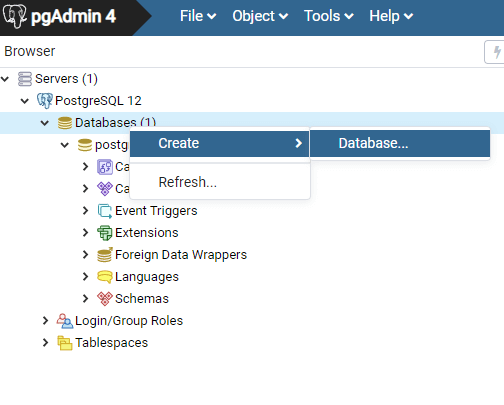
其次,右键单击“数据库”,然后选择“创建>数据库…“菜单选项:
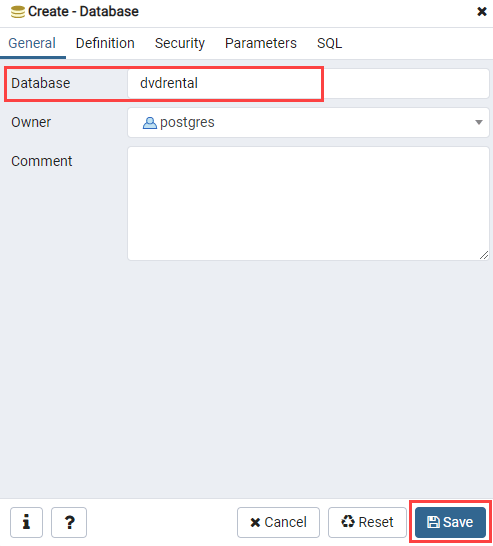
第三,输入数据库名称dvdrental,然后单击"保存"按钮:
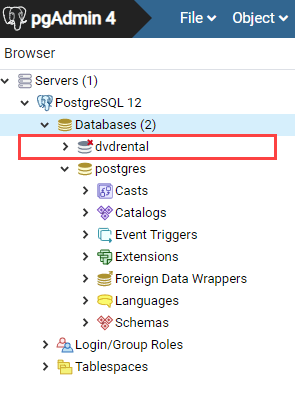
您将看到在Databases节点下创建的新的空数据库:
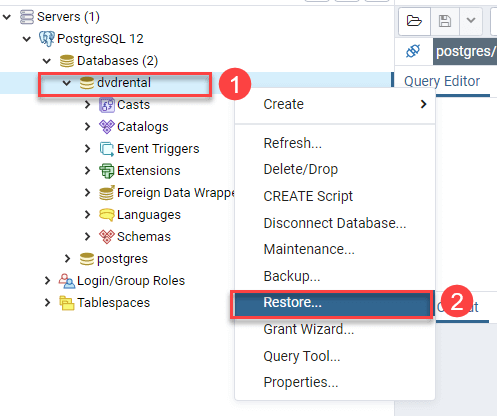
第四,右键单击dvdrental数据库,然后选择“还原…”菜单项,以从下载的数据库文件中还原数据库:
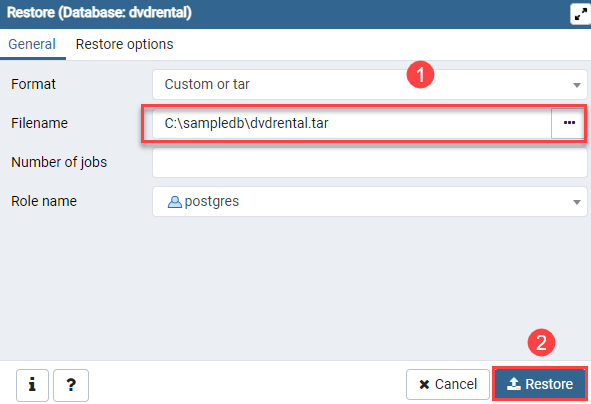
第五,输入示例数据库文件的路径,例如c:\ sampledb \ dvdrental.tar,然后单击“ 还原”按钮:
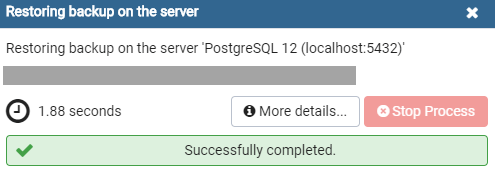
第六,还原过程将在几秒钟内完成,并在完成后显示以下对话框:
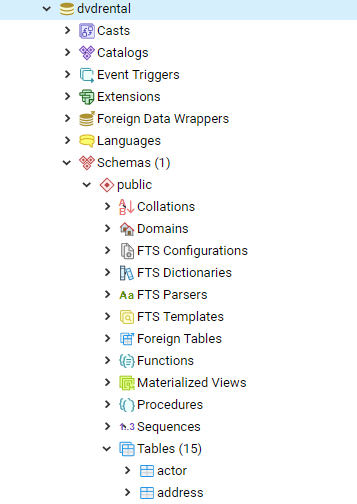
最后,dvdrental从对象浏览器面板打开数据库,您将在public架构和其他数据库对象中找到表,如下图所示:
在本教程中,您学习了如何将 dvdrental 示例数据库加载到PostgreSQL数据库服务器中以实践PostgreSQL。
