本文教大家如何将常见的应用使用 Docker 进行部署,巩固大家 Docker 命令的学习,下文教大家如何构建属于我们自己的 Docker 镜像。
Tomcat
拉取镜像。
docker pull tomcat
创建容器。
docker run -di --name tomcat -p 8080:8080 tomcat
进入容器。
docker exec -it tomcat /bin/bash
查看 webapps
目录下是否有 ROOT
项目,我们熟悉的 Tomcat 猫页面一般就在这个项目中。
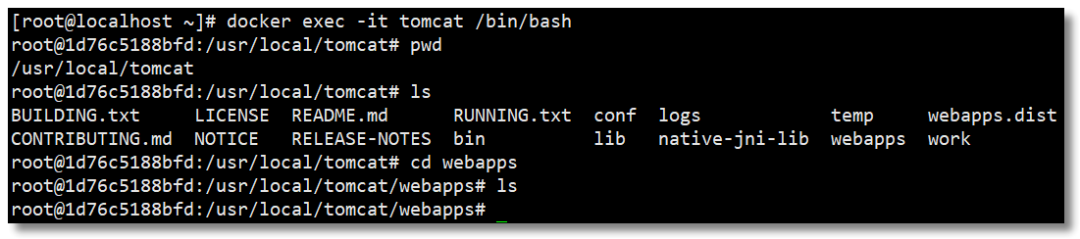
如上图所示,该目录下空空如也,其实 Tomcat 在比较新的版本中将默认的 ROOT
项目放在了 webapps.dist
中,如果你真想访问 http://192.168.10.10:8080/ 看到 Tomcat 猫,将其复制至 webapps
即可。

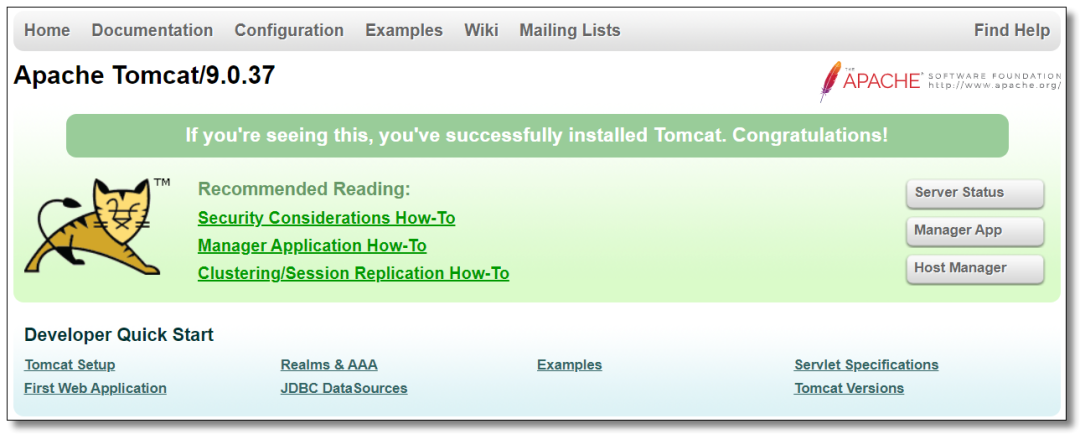
访问:http://192.168.10.10:8080/ 即可看到熟悉的面孔。
Nginx
拉取镜像。
docker pull nginx
创建 Nginx 容器。
docker run -di --name nginx -p 80:80 nginx
将容器内的配置文件拷贝到指定目录(请先提前创建好目录)。
docker cp nginx:/etc/nginx /mydata/docker_nginx
重命名宿主机 /mydata/docker_nginx/nginx
为 /mydata/docker_nginx/conf
mv /mydata/docker_nginx/nginx/ /mydata/docker_nginx/conf
终止并删除容器(目录挂载操作只能在创建容器时设置)。
docker stop nginx
docker rm nginx
创建 Nginx 容器,并将容器中的 /etc/nginx
目录和宿主机的 /mydata/docker_nginx/conf
目录进行挂载。
docker run -di --name nginx -p 80:80 -v /mydata/docker_nginx/conf:/etc/nginx nginx
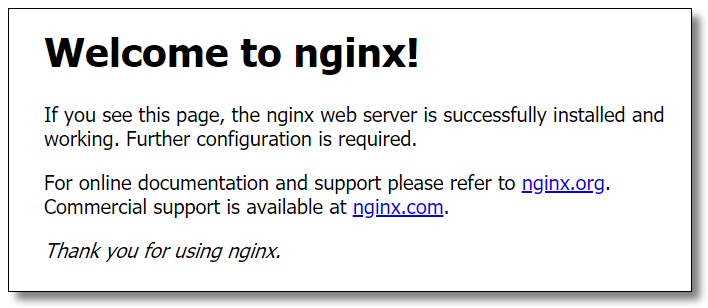
访问宿主机:http://192.168.10.10:80/ 结果如下:
MySQL
拉取镜像。
docker pull mysql:8.0.21
创建容器。
docker run -di --name mysql8 -p 3306:3306 -v /mydata/docker_mysql/conf:/etc/mysql/conf.d -v /mydata/docker_mysql/data:/var/lib/mysql -e MYSQL_ROOT_PASSWORD=1234 mysql:8.0.21
-p
:代表端口映射,格式为 宿主机映射端口:容器运行端口。-e
:代表添加环境变量MYSQL_ROOT_PASSWORD
是 root 用户的登陆密码。
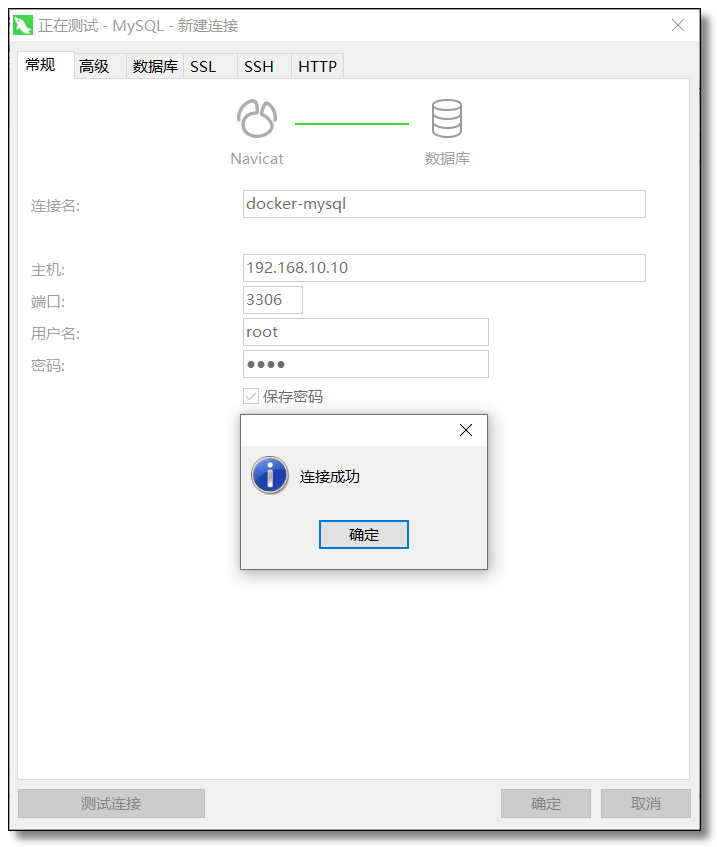
连接容器中的 MySQL 时,只需要连接宿主机的 IP + 指定的映射端口即可。
也可以进入容器并使用 MySQL 命令打开客户端。
# 进入容器
docker exec -it mysql8 /bin/bash
# 使用 MySQL 命令打开客户端
mysql -uroot -p1234 --default-character-set=utf8
Redis
拉取镜像。
docker pull redis
创建容器。
docker run -di --name redis -p 6379:6379 redis
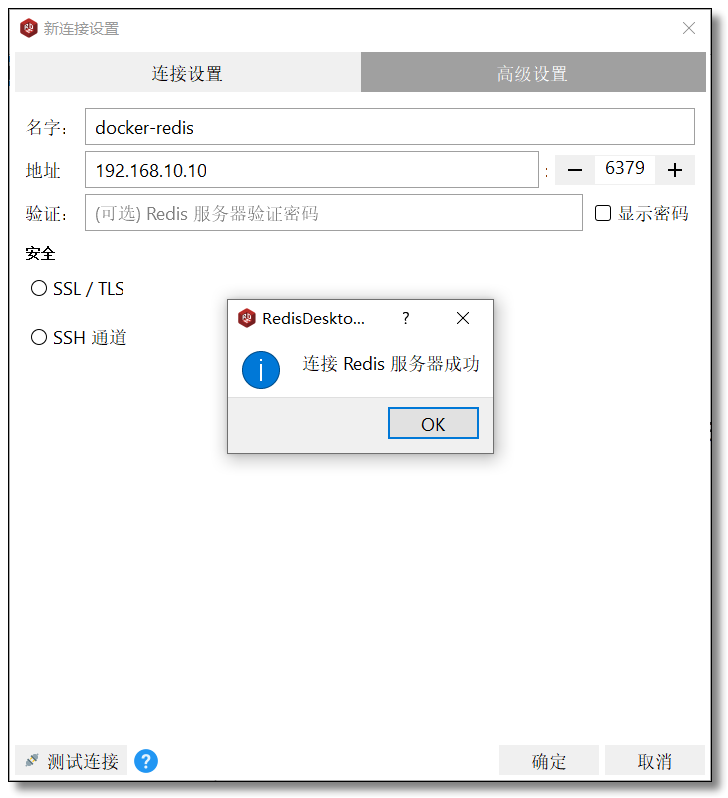
连接容器中的 Redis 时,只需要连接宿主机的 IP + 指定的映射端口即可。
MongoDB
拉取镜像。
docker pull mongo
创建容器。
docker run -di --name mongo -p 27017:27017 mongo
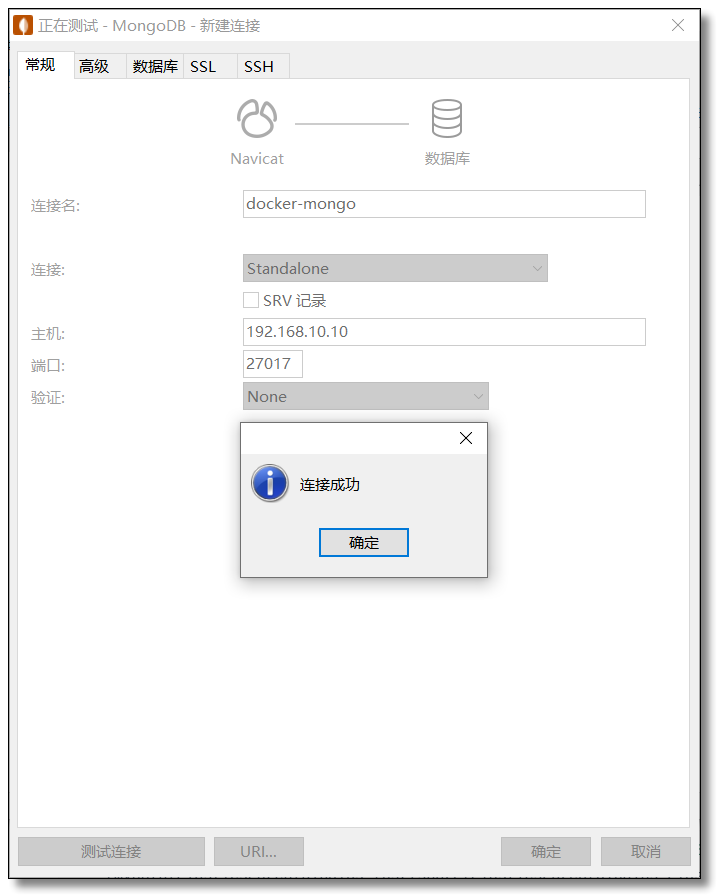
连接容器中的 MongoDB 时,只需要连接宿主机的 IP + 指定的映射端口即可。
Elasticsearch
拉取镜像。
docker pull elasticsearch:7.8.1
创建容器,为了方便演示,修改 ES 启动占用内存大小。
docker run -e ES_JAVA_OPTS="-Xms256m -Xmx512m" -e "discovery.type=single-node" -di --name es -p 9200:9200 -p 9300:9300 -p 5601:5601 -v /mydata/docker_es/plugins:/usr/share/elasticsearch/plugins elasticsearch:7.8.1
安装中文分词器。
# 进入容器
docker exec -it es /bin/bash
# 安装中文分词器
elasticsearch-plugin install https://github.com/medcl/elasticsearch-analysis-ik/releases/download/v7.8.1/elasticsearch-analysis-ik-7.8.1.zip
# 重启 es
docker restart es
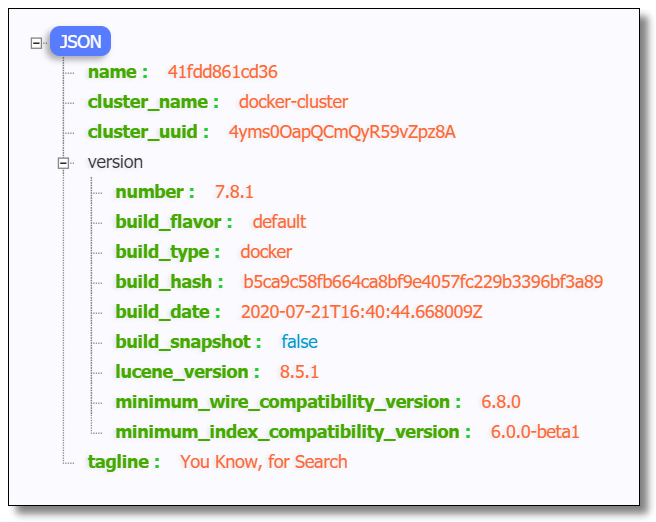
访问:http://192.168.10.10:9200/ 结果如下:
安装 head 插件
拉取镜像。
docker pull mobz/elasticsearch-head:5
创建容器。
docker run -di --name es-head -p 9100:9100 mobz/elasticsearch-head:5
在浏览器中打开 elasticsearch-head 页面,填入 Elasticsearch 地址。

这里会出现跨域拒绝访问的问题,进入 elasticsearch 容器内部,修改配置文件 elasticsearch.yml
。
# 进入容器
docker exec -it 容器ID或名称 /bin/bash
# 修改配置文件
vi config/elasticsearch.yml
在 elasticsearch.yml
中添加如下内容。
# 跨域请求配置(为了让类似 head 的第三方插件可以请求 es)
http.cors.enabled: true
http.cors.allow-origin: "*"
重启容器。
docker restart es

Solr
拉取镜像。
docker pull solr
创建容器。
docker run -di --name=solr -p 8983:8983 solr
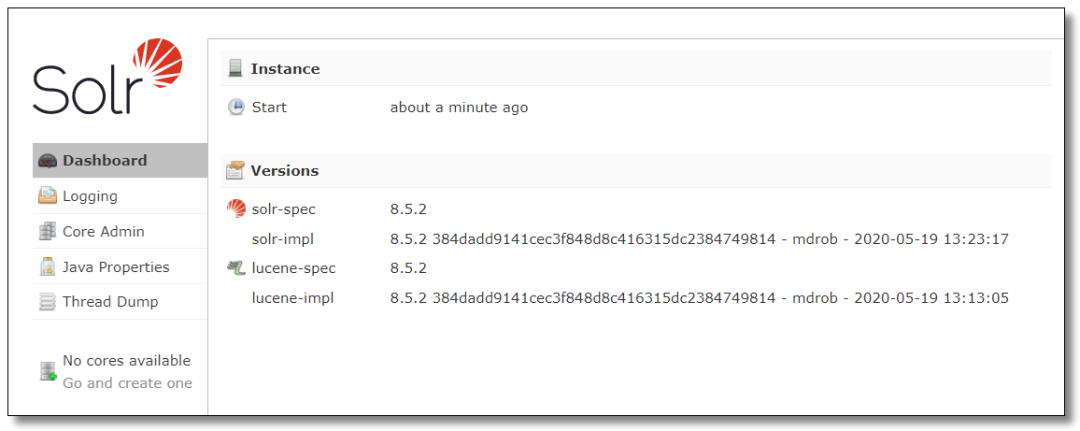
访问:http://192.168.10.10:8983/solr/#/ 结果如下:
RabbitMQ
拉取镜像。
docker pull rabbitmq
创建容器。
docker run -di --name rabbitmq -p 4369:4369 -p 5671:5671 -p 5672:5672 -p 15671:15671 -p 15672:15672 -p 25672:25672 rabbitmq
进入容器并开启管理功能。
# 进入容器
docker exec -it rabbitmq /bin/bash
# 开启 RabbitMQ 管理功能
rabbitmq-plugins enable rabbitmq_management
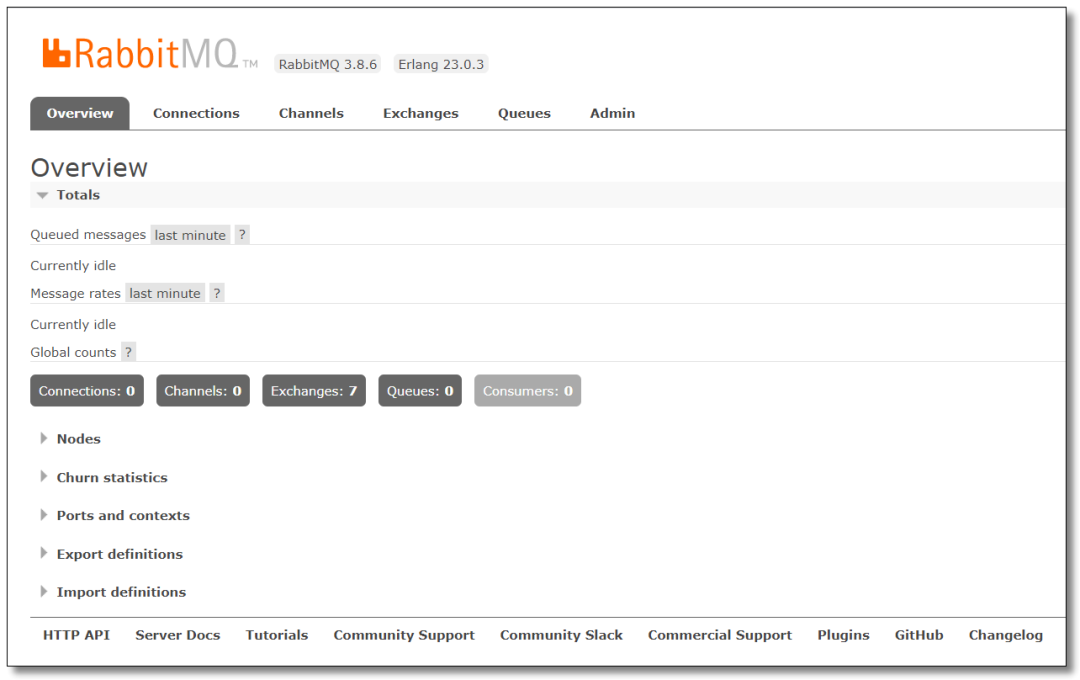
访问:http://192.168.10.10:15672/ 使用 guest
登录账号密码,结果如下:
❝应用部署的练习就到这里,接下来该学习学习如何构建属于我们自己的 Docker 镜像啦。
❞

微信扫描二维码(长按识别) 关注我的公众号