



1、前提准备
1.1 在线安装 jdk
1.1.1 是否安装 jdk
Elasticsearch 的运行需要 jdk 环境,但是在 elasticsearch7 以上的版本中会自带 jdk(安装包由几十兆变成了几百兆就是这个原因),并且 elasticsearch7 以上的版本需要 jdk11 版本,平时使用的 jdk8 并不满足:
future versions of Elasticsearch will require Java 11; your Java version from [d:\Program Files\java\jdk1.8.0_91\jre] does not meet this requirement
1.1.2 安装 jdk
因为可以 ping 通www.baidu.com,表明当前是联网状态,直接在线安装jdk,不过尝试之后已经不推荐了,下载速度太慢了,直接本地下载然后上传再安装比较好。
第一步:查看 yum 库中 jdk 的版本
yum search java|grep jdk
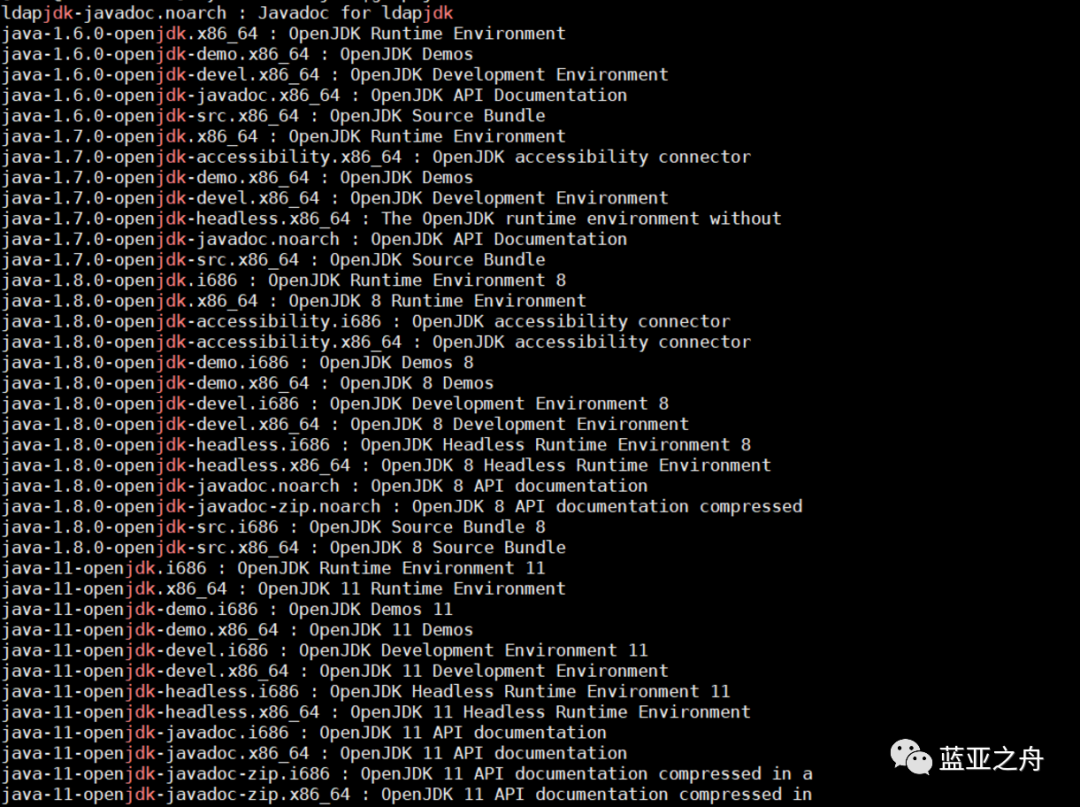
可以看到共有 1.6,1.7,1.8 和 11 四个版本,要使用版本 11,我之前使用的是 1.8 版本,然后提示版本不符(当然,不会报错,应该是警告)
第二步:选择 java-11.0 安装
yum install java-11.0-openjdk*
第三步:配置环境变量
vi etc/profile
这里 jdk1.8.0 的文件夹路径是/usr/lib/jvm/java-1.8.0-openjdk-1.8.0.292.b10-1.el7_9.x86_64
添加内容如下:
#set java environmentJAVA_HOME=/usr/lib/jvm/java-1.8.0-openjdk-1.8.0.292.b10-1.el7_9.x86_64JRE_HOME=$JAVA_HOME/jreCLASS_PATH=.:$JAVA_HOME/lib/dt.jar:$JAVA_HOME/lib/tools.jar:$JRE_HOME/libPATH=$PATH:$JAVA_HOME/bin:$JRE_HOME/binexport JAVA_HOME JRE_HOME CLASS_PATH PATH
注意:上面的 JAVA_HOME 对应的版本名称可能不一样,最后自己对应路径找一下更改一下。
第四步:环境变量生效
source etc/profile
第五步:查看 jdk 是否安装成功
java -version

1.2 本地下载 ELK
如果 linux 联网可以直接通过命令下载 ELK 软件,但是大多数情况都是离线状态,并且即便是联网状态下载速度也很慢,远不如在本地下载好安装包,然后上传到服务器中。
ELK 三个软件安装包(linux64 位,7.8.1 版本)已经上传百度云,百度云链接:https://pan.baidu.com/s/1K4M0eBFwGsiiv3q3y-yaDQ 提取码:bfp9
有需要的自行下载。
2、安装 Elasticsearch
2.1 简单介绍
Elasticsearch 是一个分布式的免费开源搜索和分析引擎,适用于包括文本、数字、地理空间、结构化和非结构化数据等在内的所有类型的数据。Elasticsearch 在 Apache Lucene 的基础上开发而成,由 Elasticsearch N.V.(即现在的 Elastic)于 2010 年首次发布。Elasticsearch 以其简单的 REST 风格 API、分布式特性、速度和可扩展性而闻名,是 Elastic Stack 的核心组件;Elastic Stack 是一套适用于数据采集、扩充、存储、分析和可视化的免费开源工具。人们通常将 Elastic Stack 称为 ELK Stack(代指 Elasticsearch、Logstash 和 Kibana),目前 Elastic Stack 包括一系列丰富的轻量型数据采集代理,这些代理统称为 Beats,可用来向 Elasticsearch 发送数据。
更多介绍,可以参考:
Elasticsearch 官网
github 项目地址
中文论坛
2.2 第一步:上传并解压缩
上传安装包到/opt 目录下,到该目录下执行:
tar -zxvf elasticsearch-7.2.0-linux-86_64.tar.gz
解压缩完,对目录重命名:
mv elasticsearch-7.2.0 elasticsearch
2.3 第二步:配置系统参数
修改系统参数的目的是确保系统有足够的资源启动 Elasticsearch。
(a)设置内核参数
vi etc/sysctl.conf
增加以下参数
vm.max_map_count=655360
执行以下命令,确保参数生效:
sysctl -p
(b)设置资源参数
vi etc/security/limits.conf
在末尾增加如下
* soft nofile 65536* hard nofile 131072* soft nproc 65536* hard nproc 131072
(c)设置用户资源参数
vi etc/security/limits.d/20-nproc.conf
添加如下:
# 设置elk用户参数elk soft nproc 65536
2.4 第三步:增加新用户
因为 Elasticsearch 不允许使用 root 作为程序启动用户,所以要新增加一个系统用户,否则报错:
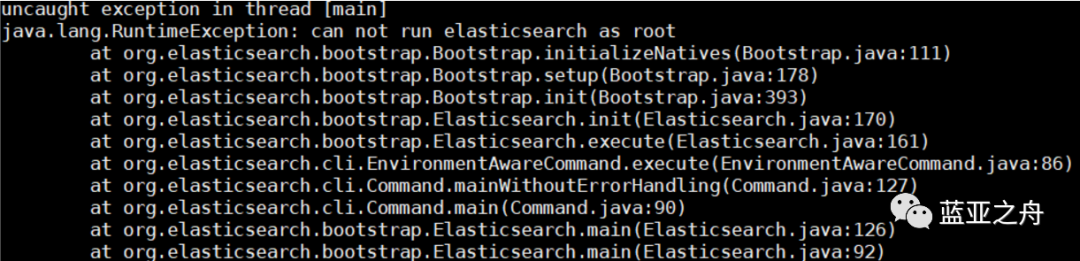
#创建组elkgroupadd elk# 创建用户es, 属于es用户组, 密码为123456useradd elk -g elk -p 123456# 创建数据和日志目录,为下一步做准备mkdir -pv opt/elk/{data,logs}# 修改文件所有者chown -R elk:elk opt/elk/chown -R elk:elk opt/elasticsearch/
删除用户名:
userdel -r 用户名
2.5 第四步:Elasticsearch 配置
修改 Elasticsearch 的配置文件/opt/elasticsearch/elasticsearch.yml。配置如下:
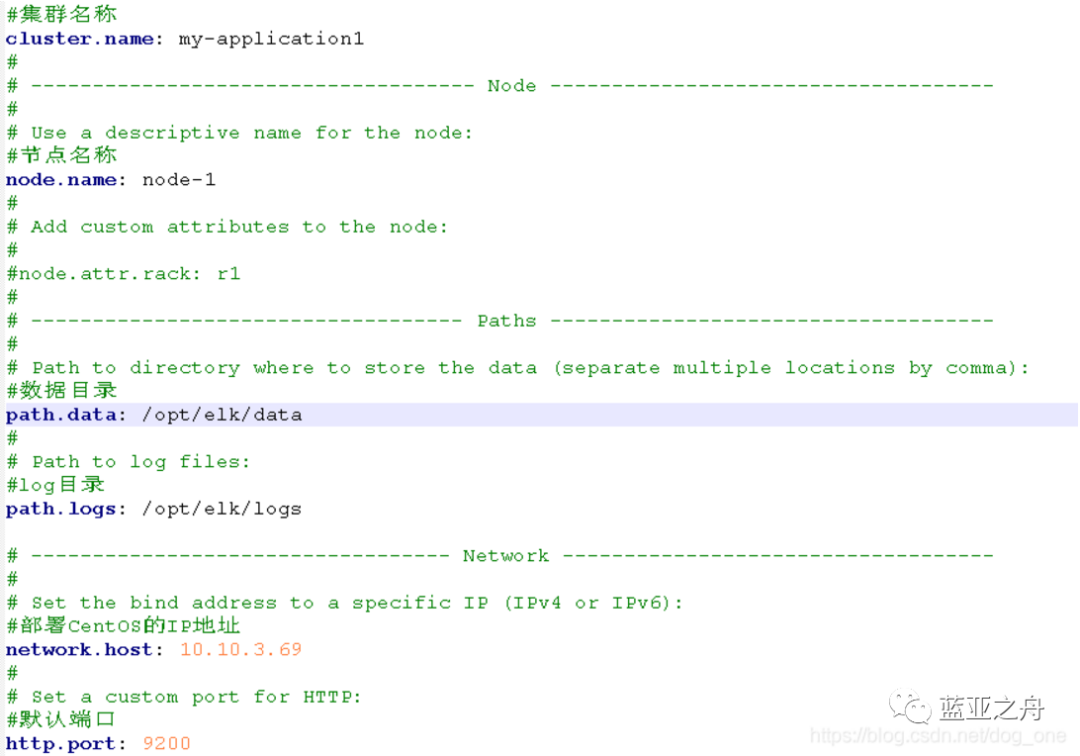
注意:配置参数时,冒号后面要有一个空格
2.6 第五步:关闭防火墙
远程登录需要关闭防火墙,这个可选,不需要可不用关闭。
# 关闭防火墙systemctl stop firewalld# 关闭防火墙开机自启动systemctl disable firewalld
2.7 第六步:运行 Elasticsearch
运行命令:
# 显示执行./opt/elasticsearch/bin/elasticsearch# 后台执行./opt/elasticsearch/bin/elasticsearch -d
如果安装路径不一致,需要更改一下。
验证是否执行成功:
[root@localhost ~]# curl 'http://localhost:9200/?pretty'{"name" : "O5BAVYE","cluster_name" : "elasticsearch","cluster_uuid" : "rw1yjlzkSgODXkUVgIxmxg","version" : {"number" : "6.4.1","build_flavor" : "default","build_type" : "tar","build_hash" : "e36acdb","build_date" : "2018-09-13T22:18:07.696808Z","build_snapshot" : false,"lucene_version" : "7.4.0","minimum_wire_compatibility_version" : "5.6.0","minimum_index_compatibility_version" : "5.0.0"},"tagline" : "You Know, for Search"}[root@localhost ~]#
返回成功,则说明运行成功了。
2.8 第七步:查看进程
通过名称来查询 Elasticsearch 是查询不到的,因为 Elasticsearch 是运行在 java 中,需要使用端口号来查询:
netstat -tunlp|grep 9200

也可以通过如下进行查询:
ps aux|grep elasticsearch
2.9 第八步:开机自启动
(a)先查看当前的开机启动服务
chkconfig --list
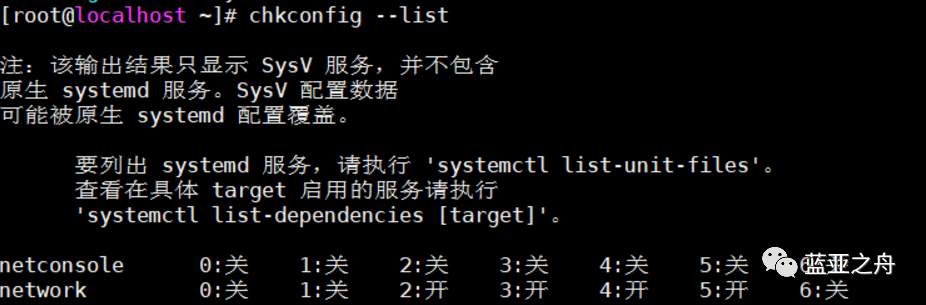
会列出当前系统的开机服务。
(b)创建 es 的系统启动服务文件
进入到 cd etc/init.d 目录,执行:
cd /etc/init.d # 进入到目录vi elasticsearch # 创建es系统启动服务文件
(c)编写启动脚本
#!/bin/bash#chkconfig: 345 63 37#description: elasticsearch#processname: elasticsearch-5.4.0export ES_HOME=/opt/elasticsearch #这个目录是你Es所在文件夹的目录case $1 instart)su elk<<! #es 这个是启动es的账户,如果你的不是这个记得调整cd $ES_HOME./bin/elasticsearch -d -p pidexit!echo "elasticsearch is started";;stop)pid=`cat $ES_HOME/pid`kill -9 $pidecho "elasticsearch is stopped";;restart)pid=`cat $ES_HOME/pid`kill -9 $pidecho "elasticsearch is stopped"sleep 1su elk<<! #es 这个是启动es的账户,如果你的不是这个记得调整cd $ES_HOME./bin/elasticsearch -d -p pidexit!echo "elasticsearch is started";;*)echo "start|stop|restart";;esacexit 0
(d)修改文件权限
chmod 777 elasticsearch
(e)添加和删除服务并设置启动方式
chkconfig --add elasticsearch //添加系统服务chkconfig --del elasticsearch //删除系统服务
上面只需要执行添加系统服务即可,如果不想使用该服务再执行删除操作,两者并不是顺序执行。
(f)关闭和启动服务
service elasticsearch start 【启动】service elasticsearch stop 【停止】service elasticsearch restart 【重启】
(g)设置服务是否开机启动
chkconfig elasticsearch on 【开启】chkconfig elasticsearch off 【关闭】
2.10 遇到问题
ERROR: [2] bootstrap checks failed[1]: max file descriptors [4096] for elasticsearch process is too low, increase to at least [65535][2]: max virtual memory areas vm.max_map_count [65530] is too low, increase to at least [262144]
解决方案可以参考:ELK 搭建过程中出现的问题与解决方法汇总(https://www.cnblogs.com/hellxz/p/11057234.html)
3、安装 kibana
3.1 简单介绍
Kibana 是一个开源的分析与可视化平台,设计出来用于和 Elasticsearch 一起使用的。你可以用 kibana 搜索、查看存放在 Elasticsearch 中的数据。Kibana 与 Elasticsearch 的交互方式是各种不同的图表、表格、地图等,直观的展示数据,从而达到高级的数据分析与可视化的目的。
直白来说,就是一个可视化工具,某种程度上类似于 Navicat。
更多内容可以参考:https://www.elastic.co/cn/kibana
3.2 第一步:上传解压
依然是上传压缩包到/opt 路径下,然后解压缩:
//解压缩tar -zxvf kibana-7.8.1-linux-x86_64.tar.gz//重命名mv kibana-7.8.1 kibana
3.3 第二步:修改配置文件
修改 配置 config 目录下的 kibana.yml 文件,配置 elasticsearch 地址和 kibana 地址信息:
server.host: "192.168.92.50" # kibana 服务器地址elasticsearch.url: "http://192.168.92.50:9200" # ES 地址
想要 kibana 界面转换中文,需要在 yml 文件中添加(最后一行本身有,只是注释了):
i18n.locale: "zh-CN"
3.4 第三步:启动
启动 kibana,打开/kibana/bin,运行命令:
./kibana //显示启动nohup opt/kibana/bin/kibana & //后台启动
启动后在浏览器打开:http://127.0.0.1:5601,如果不是本地安装,则更改一下ip即可。
3.5 第四步:查看进程
通过 ps -e|grep kibana 命令是无法查看的,需要通过进程号或者搜索名称如下:
# 通过进程号查询netstat -tunlp|grep 5601# 通过名称搜索ps -aux | grep kibana
4、安装 logstash
4.1 简单介绍
Logstash 是一个具有实时管道的开源数据收集引擎。可以动态地统一不同来源的数据,并将数据归到不同目的地。也是一个管理事件和日志工具。你可以用它来收集日志,分析它们,并将它们储存起来以供以后使用。
Logstash 通常都是和 Kibana 以及 Elasticsearch 一起使用,但是在 ELK 中,Logstash 不是必须安装的。
4.2 第一步:上传解压
依然是上传压缩包到/opt 路径下,然后解压缩:
//解压缩tar -zxvf logstash-7.8.1.tar.gz//重命名mv logstash-7.8.1 logstash
4.3 第二步:修改配置
logstash 最关键的就在于配置上,打开/opt/logstash/config/目录,然后根据自己的需求创建一个配置文件。
比如,我的需求是利用 logstash 读取一个.json 文件,然后将其内容发送给 Elasticsearch,那么我要创建一个配置文件:logstash.conf(名称随意)
文件内容如下:
#读取json文件input {file {#设置json文件路径,多个文件路径可设置成数组[],模糊匹配用*#指定单一文件path => "/opt/suricataFile/eve.json"#指定数组文件#path => ["/data/es/jsonstash-5.6.1/files/test-1.json","/data/es/jsonstash-5.6.1/files/test-2.json"]#指定同级目录模糊匹配#path => "/data/es/jsonstash-5.6.1/files/test*.json"#指定多级目录模糊匹配#path => "/data/es/jsonstash-5.6.1/files/**/test*.json"start_position => "beginning"#设置编码codec => json {charset => "UTF-8"}#当存在多个文件的时候可使用type指定输入输出路径type => "json_index"# 删除之前发送过的数据,每次从头解析读取sincedb_path => "/dev/null"}}#2.过滤格式化数据阶段filter {mutate{#删除无效的字段remove_field => ["@version","message","host","path"]}#新增timestamp字段,将@timestamp时间增加8小时ruby { code => "event.set('timestamp', event.get('@timestamp').time.localtime + 8*60*60)" }}#3.数据输出到ES阶段output {#日志输出格式,json_lines;rubydebug等stdout {codec => rubydebug}# 输出到esif[type] == "json_index"{#无法解析的json不记录到elasticsearch中if "_jsonparsefailure" not in [tags] {elasticsearch {#es地址ip端口hosts => "127.0.0.1:9200"#索引index => "json_index"#类型document_type => "json_index"#覆盖模板,不需要可注释掉,通用模板下载:https://download.csdn.net/download/alan_liuyue/11241484#template_overwrite=>true#template=>"/data/es/logstash-5.6.1/template/logstash.json"}}}}
配置文件主要内容是:读取"/opt/suricataFile/eve.json"文件内容,然后经过过滤后,发送给 Elasticsearch 的索引 json_index,如果没有索引,则要创建该索引。
上面的注释介绍的很详细,具体不再多说。
4.4 第三步:启动 logstash
运行命令如下:
/opt/logstash/bin/logstash -f /opt/logstash/config/logstash.conf
运行命令中要指定配置文件(第二步中创建的)。
4.5 遇到问题
4.5.1 卡在:Successfully started Logstash API endpoint {:port=>9600}

如上图所示,就是卡在这里了,我一开始以为这是成功了,但是去查询索引,没有任何增加和导入,不知道是哪里的问题,各种更改配置文件。
最后参考下面两个博客解决问题:
logstash 导入数据到 Elasticsearch 踩过的坑详解(https://blog.csdn.net/LJFPHP/article/details/89340807)
配置 sincedb_path 让 logstash 每次都从头读取文件(https://www.4spaces.org/sincedb-path-logstash/)
出现该问题的原因是一开始 logstash 读取 eve.json 文件时,全部读取完了,但是并没有发送(可能出现了某个 bug,暂时不知道),这时生成了一个 sincedb 文件,以后每次读取 eve.json 文件都是从最后开始读取,导致读取不出来。
需要增加 sincedb_path => "/dev/null",这是第一个博客获得的信息,但是并没有说增加在哪里?
第二个博客上知道了在哪里增加,于是顺利解决问题。
4.5.2 配置文件中需不需要写用户和密码
在解决第一个问题的时候,看了很多 logstash 的配置文件,发现有一部分博客中提到要在配置文件中写明 Elasticsearch 所在主机的用户名和密码。
但是,最后解决上面后,重新在 root 用户运行(配置文件中并没有写用户和密码),发现依然可以运行,说明并不需要
